
حالة الدفع والإيصال
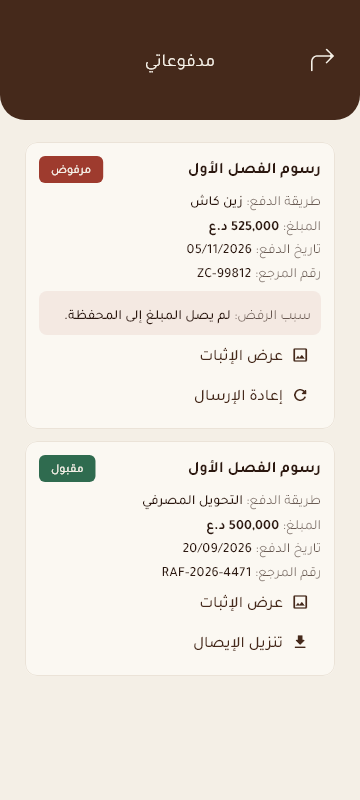
بعد إرسال طلب الدفع تراجعه المدرسة وتقارن المبلغ وإثبات الدفع بما وصلها، ثم تقبله أو ترفضه. تتابع ذلك من مدفوعاتي في التطبيق أو في بوابة الطالب.
متابعة حالة الدفع
- في التطبيق: افتح شاشة الرسوم واضغط مدفوعاتي. في البوابة: افتح الرسوم الدراسية واختر تبويب مدفوعاتي.
- يظهر لكل طلب: اسم الرسوم، وطريقة الدفع، والمبلغ، وتاريخ الدفع، ورقم المرجع، وحالته.
- اقرأ الحالة: قيد المراجعة تعني أن المدرسة لم تراجع الطلب بعد، ومقبول تعني أن المدرسة استلمت المبلغ واعتمدته، ومرفوض تعني أن المدرسة لم تعتمده. تكتب البوابة الحالتين بصيغة المؤنث: مقبولة ومرفوضة.
- اضغط عرض الإثبات لرؤية الملف الذي أرفقته.
ملاحظة: يصلك إشعار على الهاتف عندما تقبل المدرسة الدفع أو ترفضه.
عند رفض الدفع
- اقرأ سبب الرفض تحت الطلب، مثل أن المبلغ لم يصل إلى المحفظة أو أن الإيصال لا يطابق المبلغ.
- صحّح المشكلة، مثل إكمال المبلغ أو إرفاق الإيصال الصحيح.
- في التطبيق اضغط إعادة الإرسال وأرسل الطلب من جديد. في البوابة ارجع إلى تبويب الرسوم المستحقة واضغط ادفع مرة أخرى.
إذا لم يتضح لك سبب الرفض فتواصل مع محاسبة المدرسة قبل الدفع مرة أخرى.
تنزيل إيصال الأقساط
- انتظر حتى تصبح حالة الطلب مقبول. لا يتوفر الإيصال قبل قبول المدرسة للدفعة.
- اضغط تنزيل الإيصال بجانب الطلب في مدفوعاتي.
- يُفتح إيصال الأقساط ملف PDF، فاحفظه أو اطبعه عند الحاجة.
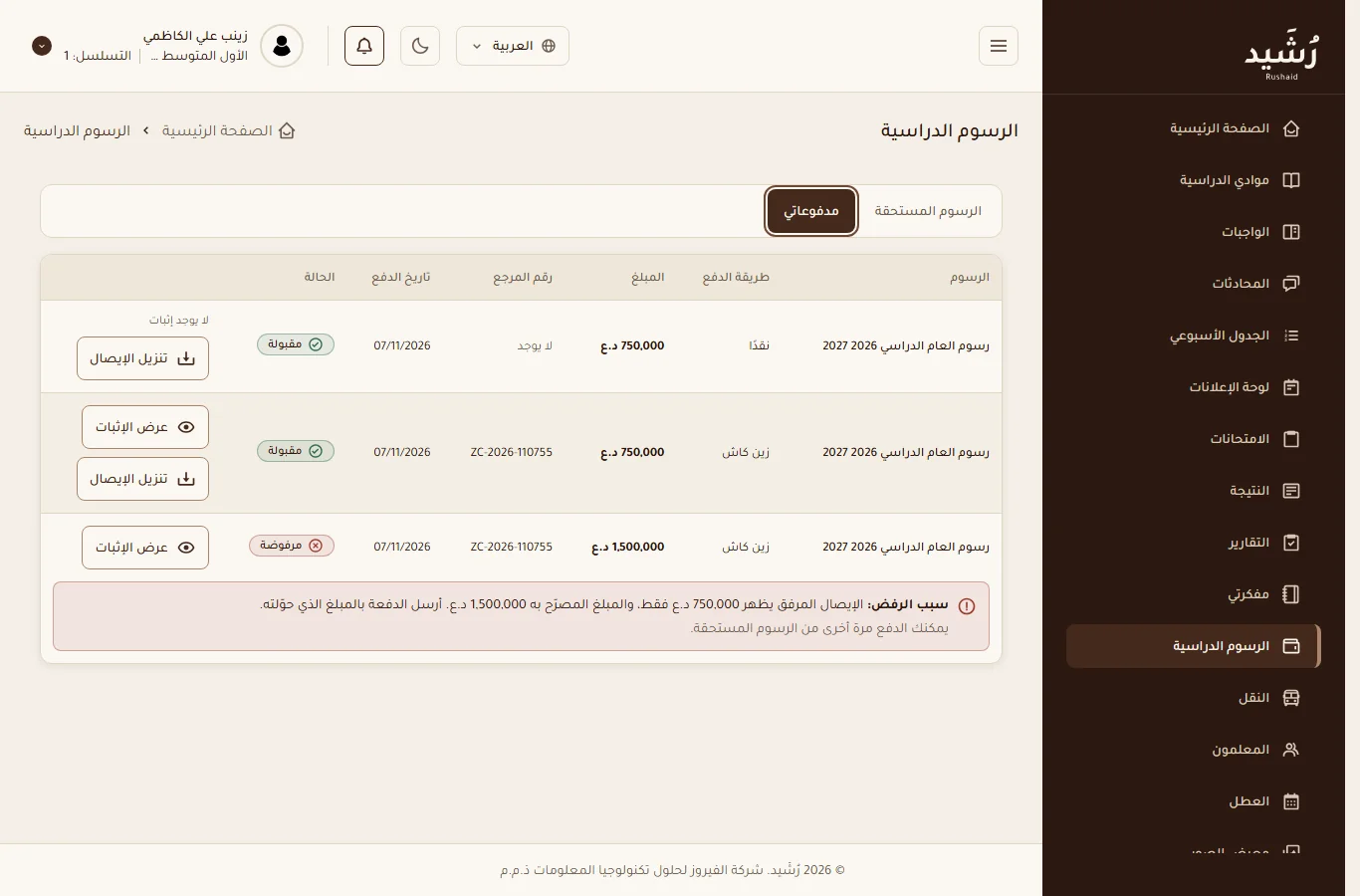
ملاحظة: تظهر في مدفوعاتي أيضًا الدفعات النقدية التي سجّلها محاسب المدرسة، وتكون مقبولة من البداية ويمكنك تنزيل إيصالها.